求人写真とポートフォリオ画像の圧縮方法:3つのシーンを完全解決、履歴書も添付も一瞬で送信
こんな経験はありませんか?履歴書の写真が大きすぎて、人事担当者が開こうとしてもなかなか読み込まれず、そのままスキップされる。丁寧に準備したポートフォリオを面接官に送ろうとしたら、添付ファイルがメールのサイズ制限を超えて戻ってくる。
こんな経験はありませんか?履歴書の写真が大きすぎて、人事担当者が開こうとしてもなかなか読み込まれず、そのままスキップされる。丁寧に準備したポートフォリオを面接官に送ろうとしたら、添付ファイルがメールのサイズ制限を超えて戻ってくる。オンライン履歴書サイトを開くのに5秒もかかり、面接官は待ちきれずに閉じてしまう。これらの問題の根本原因はすべて同じ——画像が圧縮されていないことです。2026年、採用プロセスはますますオンライン化しており、履歴書が人事担当者の目に留まる平均時間はわずか6秒です。画像のファイルサイズは、履歴書の読み込み速度、メール配信の成功率、ポートフォリオの閲覧体験に直接影響します。この記事では、就職活動で最もよくある3つの画像使用シーンをカバーし、各シーンでどのフォーマットを使うべきか、どのくらいまで圧縮すべきか、どのツールが最も便利かを説明します。すべて無料、登録不要、使用回数無制限です。読み終わったらすぐに実践できます。
シーン1:履歴書の証明写真の圧縮方法
履歴書に写真を載せるべきか?国や文化によって異なります。中国の職場では一般的に推奨され、海外の求人では状況によります。しかし、写真を載せると決めた場合、その写真のサイズとフォーマットは履歴書のファイルサイズと読み込み速度に直接影響します。多くの求職者が犯す間違い:スマートフォンで撮影した元の写真(3-8MBのJPG)をそのまま履歴書に貼り付け、エクスポートすると履歴書ファイルが10MB以上になってしまいます。結果は?人事担当者がメールプレビューで開くのに数秒かかり、一部の企業メールシステムでは添付ファイルのサイズが制限されており(一般的な上限は10MBまたは20MB)、履歴書がシステムによって直接拒否される可能性があります。
- フォーマットの選択:履歴書の写真はJPG形式を優先してください。理由は簡単です:写真は連続階調画像であり、JPGの非可逆圧縮はPNGよりもはるかに高い圧縮率を実現します。証明写真は、PNGでは2MBでも、同じ品質のJPGならわずか200KBです。透明な背景が必要な場合を除き、写真はすべてJPGにしてください。
- サイズ基準:履歴書の写真に高解像度は必要ありません。標準的な証明写真の印刷サイズは25mm×35mmで、約295×413ピクセルに相当します。画面表示の鮮明さを考慮すると、推奨解像度は約400×560ピクセルです。写真をこのサイズに切り抜いてから履歴書に挿入し、4000×6000の元画像を履歴書ソフトに縮小させないでください。
- ファイルサイズの管理:履歴書の写真は、JPG形式で100-300KBに圧縮すれば完全に十分です。画面上では全く違いがわかりませんが、履歴書ファイルは数百KB小さくなります。
- 手順:①写真を約400×560ピクセルに切り抜く(システム内蔵のペイントやプレビューアプリを使用)→②オンライン圧縮ツールでJPGを約200KBに圧縮→③履歴書に挿入し、エクスポート時に「画像を圧縮」または「画質を最適化」オプションを選択することを忘れずに。
推奨ツール:toolskuの画像圧縮ツール——無料、登録不要、純粋なブラウザ側処理で、写真がサーバーにアップロードされることはありません。ウェブページを開き、写真をドラッグし、JPG形式を選択し、品質を約80%に調整して、ダウンロードするだけです。
シーン2:ポートフォリオ画像の圧縮——デザイナーとUI/UX求職者必見
デザイン、UI/UX、写真、動画などの職種に応募する場合、ポートフォリオは第二の履歴書です。しかし、多くのデザイナーのポートフォリオページは、1枚の画像を読み込むのに3〜5秒かかり、人事担当者は3つのプロジェクトを見ただけで待ちきれなくなります。これは作品が良くないからではなく、画像が最適化されていないからです。ポートフォリオ画像は履歴書の写真とは異なり、より高い画質が求められます——目に見える圧縮痕があってはならず、カラーバンディングがなく、透明チャンネルを保持する必要があります。そのため、フォーマットと戦略の両方を区別して扱う必要があります。
- UIスクリーンショット/インターフェースデザイン→PNG:インターフェースのスクリーンショットには、広いベタ領域、テキスト、線が含まれています。PNGの可逆圧縮はこのタイプの画像に非常に効率的です。ただし、元のPNGスクリーンショットは非常に大きいことが多く(例:Retina画面のスクリーンショットは5-10MB)、圧縮が必要です。インテリジェントPNG圧縮ツールを使用すると、肉眼では全く違いがわからないまま、ファイルサイズを60%-80%削減できます。5MBのUIスクリーンショットを約1MBに圧縮しても、画質は変わりません。
- 写真作品/グラデーション豊かな画像→JPG:写真系ポートフォリオ画像にはJPGを使用します。品質は75%-85%に設定します。5MBの元画像を500-800KBに圧縮でき、ウェブ上では元画像とほとんど変わりません。
- 透明背景のロゴ/アイコン→PNG:透明背景がある場合は、PNG(またはWebP)を使用する必要があります。圧縮時には可逆モードを選択し、透明チャンネルが完全に保持されるようにします。500KBの透明PNGアイコンは、可逆圧縮で通常300-400KBに圧縮できます。
- GIFアニメーション→MP4またはWebMへの変換を検討:ポートフォリオにアニメーションGIFのデモがある場合、MP4またはWebM動画に変換することを強くお勧めします。同じ5秒のアニメーションでも、GIFでは8MBかかるものが、MP4ではわずか300KBで済み、読み込み速度は数十倍速く、画質も向上します。
- バッチ圧縮:ポートフォリオには通常20〜50枚の画像がありますが、1枚ずつ圧縮するのは遅すぎます。バッチ処理をサポートするオンラインツールを使用し、すべての画像を一度にドラッグして自動並列圧縮します。toolskuのPNG圧縮はバッチ処理をサポートしています。数十枚の画像を投げ込めば、数分ですべて圧縮され、ワンクリックでZIPダウンロードも可能です。
- 命名規則:圧縮後、ファイルに適切な名前を付けます。「Screenshot20260715_143022.png」ではなく、「プロジェクト名-モジュール名-番号.png」に変更します。適切なファイル名はSEOにも役立ちます(ポートフォリオサイトが公開されている場合)。
特記事項:UI/UXデザイナーの場合、ポートフォリオのスクリーンショットには必ずインテリジェントPNG圧縮を使用してください。これらのツールは「パレット量子化」技術(TinyPNGと同じ原理)を使用し、トゥルーカラーPNGを256色以下に削減します。色数は減りますが、肉眼では全くわかりません。ファイルサイズは元の20%-30%に縮小され、ピクセル精度やテキストの鮮明さには影響しません。これはデザイナーの間で長年伝わってきた「秘訣」です。
シーン3:オンライン履歴書サイトの全体的な画像最適化
ますます多くの求職者が、個人ウェブサイト、Notionページ、またはオンライン履歴書プラットフォームを使用して自分をアピールしています。オンライン履歴書ページでは、画像が最大のパフォーマンスボトルネックになることがよくあります。圧縮されていないPNGの背景画像やアバターは5-10MBを占め、モバイルネットワークでは読み込みに10秒以上かかることがあります。Googleの研究によると、ページ読み込み時間が1秒から3秒に増加すると、直帰率が32%増加します。面接官がスマートフォンであなたの履歴書サイトを開き、5秒経っても表示されなければ、ほぼ間違いなく閉じてしまうでしょう。
- すべての画像を統一して圧縮:ウェブサイト上のすべての画像——アバター、背景、プロジェクトのスクリーンショット、ロゴ——をアップロード前に圧縮します。アバターJPGは100KB以内、背景画像JPGは300KB以内、プロジェクトスクリーンショットPNGは500KB以内にします。これでページ全体の全画像を合わせても2-3MBを超えません。
- 最新の画像フォーマットを使用:自作の履歴書サイトの場合、PNGやJPGの代わりにWebP形式の使用を検討してください。同等の品質で、WebPはPNGより26%、JPGより25%-34%小さく、主要ブラウザがすべてサポートしています。ただし、サードパーティの履歴書プラットフォームにアップロードする場合は、まずそのプラットフォームがWebPをサポートしているか確認してください。
- レスポンシブ画像:フロントエンドの知識がある場合、srcset属性を使用して異なる画面サイズに異なる解像度の画像を提供します。モバイルでは小さな画像、デスクトップでは大きな画像を読み込み、スマートフォンで1920px幅の大きな画像を読み込んでデータと時間を無駄にするのを避けます。
- 遅延読み込み:ポートフォリオ一覧ページの画像にはloading="lazy"属性を使用し、画像がビューポートに入ろうとするときにのみ読み込まれるようにします。ページが開いた時点ですべてを読み込む必要はありません。
- CDN加速:画像をCDNにホスティングすることで、ユーザーが最も近いノードから読み込めるようにし、速度を向上させます。
セルフチェック方法:ブラウザの開発者ツール(F12→Networkタブ)を使用し、履歴書ページを更新して、画像の総読み込み時間と総サイズを確認します。画像の総サイズが3MBを超える場合、または1枚の画像の読み込みに1秒以上かかる場合は、最適化が必要です。
求職者必携の無料画像圧縮ツール3選
- toolsku PNG圧縮:純粋なブラウザ側処理で、画像がサーバーにアップロードされることはなく、プライバシーとセキュリティが保証されます。インテリジェント圧縮(視覚的可逆)と厳密可逆の2つのモード、バッチ処理、ワンクリックZIPダウンロードをサポート。PNGとJPGの両方に対応。無料、登録不要、サイズ制限なし、数量制限なし、使用回数制限なし。URL:https://www.toolsku.com/zh-CN/image/png-compress/
- Squoosh:Google提供の画像圧縮ツール、純粋なブラウザ側。PNG、JPG、WebP、AVIFなどの形式をサポートし、圧縮前後の効果を左右で比較でき、圧縮パラメータを細かく調整できます。欠点は、1枚ずつしか圧縮できず、バッチ処理に対応していないことです。
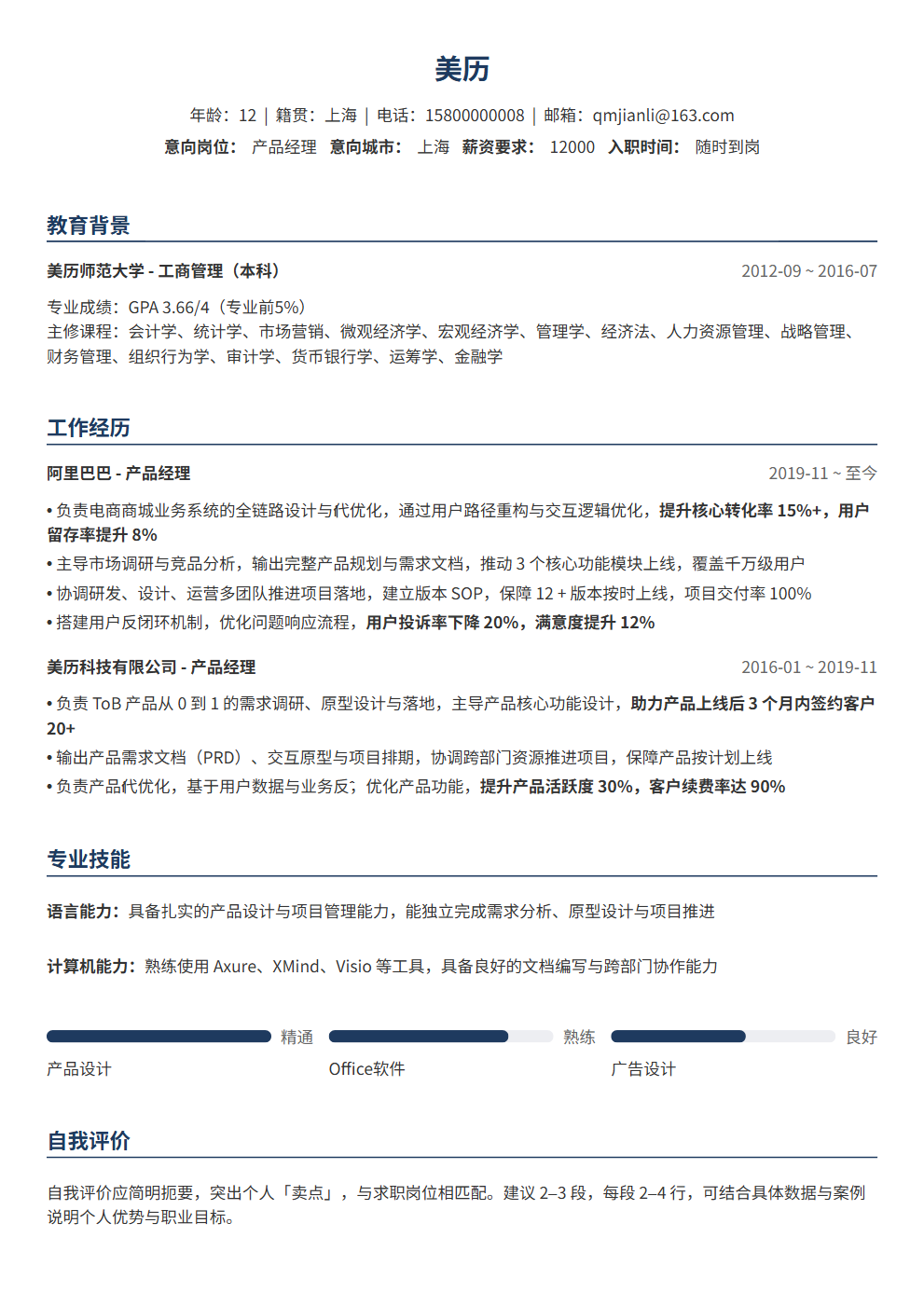
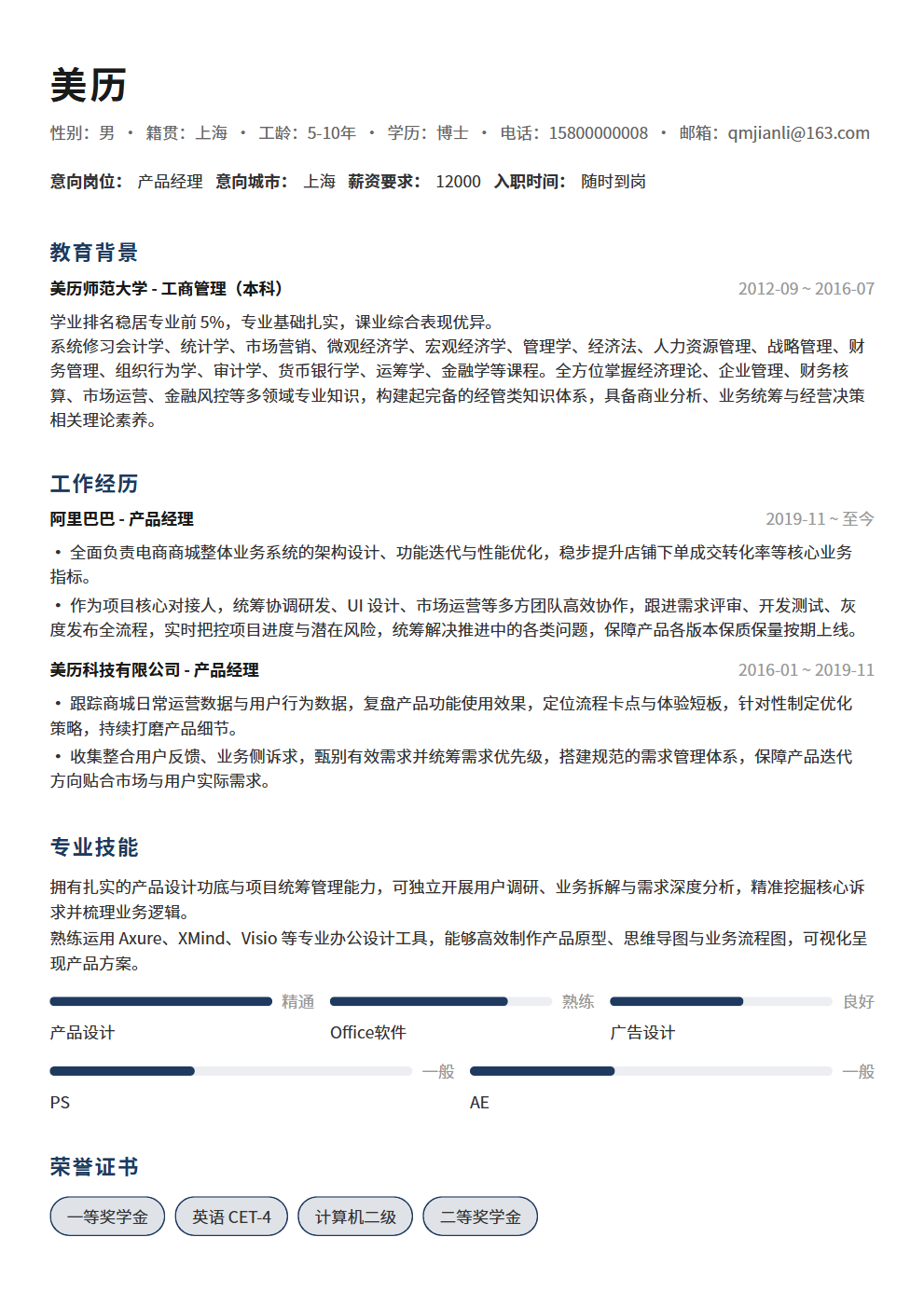
- BeautyResume履歴書エディター:BeautyResumeで履歴書を作成している場合、エディターには自動画像最適化機能が内蔵されています。写真挿入時に自動的に適切なサイズに圧縮され、履歴書エクスポート時にすべての画像が自動的に最適化されるため、手動操作は不要です。
クイックリファレンス表:各シーンに適したフォーマット
上記の推奨事項をまとめた表です。これに従って選んでください:
- 履歴書証明写真 → JPG、100-300KB、400×560ピクセル
- 履歴書アバター(円形) → JPG、100KB以内、400×400ピクセル
- UIインターフェーススクリーンショット(ポートフォリオ) → PNGインテリジェント圧縮、500KB以内、元の解像度
- 写真作品(ポートフォリオ) → JPG品質80%、800KB以内、幅1200-1600px
- 透明ロゴ/アイコン → PNG可逆圧縮、200KB以内、元の解像度
- アニメーションデモ → MP4/WebM、500KB以内、元のアスペクト比を維持
- ウェブサイト背景画像 → JPG/WebP、300KB以内、幅1920px
- ウェブサイトプロジェクトサムネイル → JPG/WebP、100KB以内、幅600-800px
よくある3つの落とし穴——1つでもハマると台無し
- 落とし穴1:繰り返し圧縮による画質劣化。JPGは保存するたびに新たな圧縮損失が発生します。1回圧縮して足りないと思い、その圧縮結果にさらに圧縮を重ねると、画質は回を重ねるごとに低下します。正しい方法:元画像を保持する。圧縮結果が満足できない場合は、元画像からパラメータを調整して再圧縮し、圧縮結果に圧縮を重ねないでください。
- 落とし穴2:写真タイプの画像をPNGで保存する。写真をPNGで保存すると、JPGの5-10倍のファイルサイズになります。透明な背景が必要な場合を除き、写真はすべてJPGを使用してください。この間違いは非常に一般的で、特にスクリーンショットがデフォルトでPNGとして保存され、そのまま履歴書にアップロードされる場合によく見られます。
- 落とし穴3:モバイル端末の画像サイズを無視する。多くの人はデスクトップでのみポートフォリオをチェックし、「画像の読み込みはかなり速い」と思います。しかし実際には、多くの人事担当者はスマートフォンで、通勤中に履歴書やポートフォリオを閲覧しています。2000px幅のスクリーンショットは、モバイルでは読み込みが遅く、データも無駄にします。ポートフォリオ画像の幅は1200-1600pxに抑えれば、鮮明さを確保しつつ重くなりすぎません。
実践デモ:toolskuで履歴書写真を30秒で圧縮
初心者でも操作できるように、完全な手順を書きます:
- ステップ1:https://www.toolsku.com/zh-CN/image/png-compress/ を開く
- ステップ2:履歴書の写真(または圧縮したい任意の画像)をページにドラッグ——複数枚の一括ドラッグに対応
- ステップ3:右上隅で出力形式(JPGかPNGか、ツールが自動検出して提案)を選択
- ステップ4:品質スライダーを調整。JPGの場合、約80%が画質とファイルサイズの最適なバランスポイント
- ステップ5:「圧縮開始」をクリックし、数秒待つ
- ステップ6:圧縮結果を確認(元のサイズ→圧縮後のサイズ→節約率が表示される)、ダウンロードをクリック
- ステップ7:複数枚ある場合は、「ZIPでダウンロード」をクリックして全結果をワンクリックでダウンロード
全プロセスはあなた自身のブラウザ内で処理され、画像がサーバーにアップロードされることは一切ありません。機密性の高い写真(一部の企業が要求する生活写真や全身写真など)もプライバシー漏洩の心配がありません。
よくある質問 FAQ
- Q:圧縮ツールは有料ですか? toolskuの画像圧縮は完全無料で、登録不要、使用回数無制限です。圧縮はあなたのコンピューターのCPUで計算されるため、サーバーコストがかからず、永続的に無料で提供できます。
- Q:画像はサーバーにアップロードされますか? いいえ。toolskuとSquooshはどちらも純粋なブラウザ側処理で、すべての圧縮計算はローカルで完了し、画像バイトがデバイスから出ることはありません。これは約束ではなく、物理的にアップロードできないのです。
- Q:圧縮後の画質が大幅に低下した場合は? 品質パラメータを調整します。JPGは品質を90%以上に上げ、PNGは厳密可逆モードを選択します。画像によって圧縮への感度が異なるため、いくつかのパラメータを試して最適なバランスを見つけてください。
- Q:PNGに透明背景がある場合、圧縮後も透明は維持されますか? はい。PNG形式の出力を選択すれば透明チャンネルが保持されます。JPGを選択すると、透明領域は白になります。
- Q:モバイルブラウザで操作できますか? はい。ただし、数十枚の画像をバッチ圧縮する場合は、コンピューターの使用をお勧めします——操作がより便利で、処理速度も速くなります。
まとめ:画像圧縮に10分かければ、数え切れないトラブルを回避できる
就職活動において、多くの細部はうまくやって当然、下手をすると減点されます。画像のファイルサイズもそうした細部の一つです——画像を圧縮したからといって採用されるわけではありませんが、履歴書が開けない、添付ファイルが送れない、ポートフォリオの読み込みが遅いという理由で人事担当者があなたをスキップする可能性は十分にあります。10分かけて履歴書の写真、ポートフォリオ画像、オンライン履歴書の画像をすべて圧縮しましょう。ファイルサイズを60%-80%削減しても、鮮明であるべきものは鮮明なままです。その後、履歴書を提出し、メールを送信し、リンクを共有すれば、「送れない」「開けない」「読み込みが遅い」といった悩みから大幅に解放されます。3つのルールを覚えてください:写真はJPG、スクリーンショットはインテリジェントPNG圧縮、透明画像は可逆PNG圧縮。3つの数字を覚えてください:写真は200KB以内、スクリーンショットは500KB以内、ポートフォリオページ全体の全画像を合わせて3MB以内。この記事とtoolskuの無料ツールがあれば、10分ですべて完了します。
履歴書を内側から外側までプロフェッショナルにしたいですか?BeautyResumeオンライン履歴書ツールを使用すれば、自動画像最適化機能が内蔵されており、写真挿入時に自動圧縮、履歴書エクスポート時に自動軽量化。toolskuと組み合わせてポートフォリオ画像を圧縮すれば、就職活動の全画像最適化をワンストップで実現し、人事担当者に一目であなたのプロ意識を伝えられます。